

Nach der Anzeige können alle Beispiele über die Registerkarten "Kalender“, "Monat“, "Zellen“, "Foto“ und "Text“ oberhalb des Kalenders angepasst werden.
Diese Site bietet mehr als 100 Kalendervorlagen, alle kostenlos und anpassbar.
Klicken Sie auf die Vignette Ihrer Wahl und ersetzen Sie dann ein oder mehrere der standardmäßig angebotenen Fotos durch ein Foto Ihrer Wahl: Familienfotos, Urlaubsfotos, Fotos vom Standort oder im Internet gefundene Fotos.
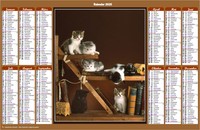
Kalender 1600 Jahreskalender mit Katzen.
Dieser Jahreskalender mit Beiträgen wird besonders Katzenliebhabern gefallen.
Um das Foto durch eines Ihrer persönlichen Fotos von der Website oder dem Internet zu ersetzen, verwenden Sie die Registerkarte „Foto“ und wählen Sie ein Foto im Hochformat aus.
Um die Farbe der Rahmen und Titel zu ändern, verwenden Sie die Registerkarten „Kalender“ und „Monat“.
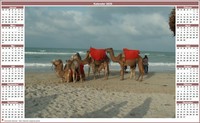
1600 Jahreskalender im Stil „Postplan“ mit Foto in der Mitte.
Dieser Kalender eignet sich besonders für die Gestaltung eines dekorativen Familien- oder Feiertagskalenders.
Um das Foto durch eines Ihrer persönlichen Fotos, von der Website oder aus dem Internet zu ersetzen, verwenden Sie die Registerkarte „Foto“.
Um die Farbe der Rahmen und Titel zu ändern, verwenden Sie die Registerkarten „Kalender“ und „Monat“.
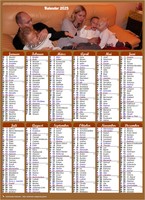
Kalender 1600 Jährlicher Stilplan für Beiträge.
Dieser Kalender verwendet die Funktion „Stylesheet“ unter dem Reiter „Kalender“.
Um das Foto zu ersetzen, klicken Sie im Reiter „Kalender“ rechts neben „Titel“ auf „Farbe“. Passen Sie die Bildgröße auf die Breite des Kastens an und passen Sie die Position entsprechend an. Um die Höhe des Fotos zu ändern, passen Sie im Reiter „Kalender“ die Höhe des Titels an.
Die Kalenderwoche ist Montag (8).
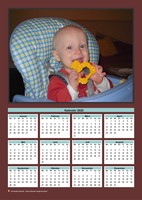
Jahreskalender 1600 mit Familienfoto.
Dieser Jahreskalender eignet sich besonders für die Gestaltung eines dekorativen Familienkalenders.
Um das Foto zu ersetzen, verwenden Sie die Registerkarte „Foto“. Um das Foto unter dem Kalender zu platzieren, wählen Sie in der Popup-Liste „Bildposition“ die Option „Unter dem Kalender“.
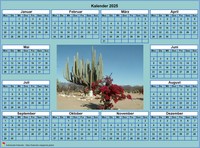
Jahreskalenderfoto zum Ausdrucken, Hintergrund cyan, Format Querformat, Tisch oder Wand.
Es besteht die Möglichkeit, das Foto (5), hier den Kaktus aus Mexiko, durch eine zum Blau des Kalenders passende Küstenlandschaft zu ersetzen und eine Legende (6) hinzuzufügen.
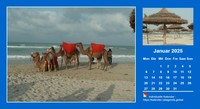
Kalender monatlich 1600 zum Ausdrucken mit zwei Urlaubsfotos.
Dieser Kalender eignet sich besonders für die Erstellung eines Urlaubskalenders, da Sie mit zwei Fotos pro Monat einen Jahreskalender mit 24 Fotos erhalten.
Um das linke Foto zu ersetzen, verwenden Sie die Registerkarte „Foto“.
Um das Foto über dem Kalender zu ersetzen, verwenden Sie die Registerkarte „Monat“ und ändern Sie das Hintergrundfoto.
Dieser Kalender verwendet die Funktion „Stylesheet“ hinter der Registerkarte „Kalender“.
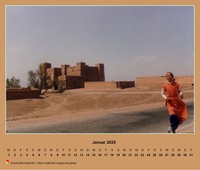
Kalender monatlich 1600 zum Ausdrucken, horizontal mit Foto.
Diese Ausführung zeigt einen diskreten Kalender unter (oder über) einem Foto.
Um das Foto zu ersetzen, verwenden Sie die Registerkarte „Foto“. Um das Foto unter dem Kalender zu platzieren, wählen Sie in der Popup-Liste „Bildposition“ die Option „Unter dem Kalender“.
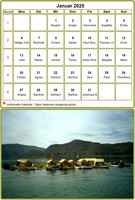
Standardvorlage (9) des Kalenders monatlich 1600, Tabelle mit Foto.
Die Wochenzahlen werden angezeigt (8).
Unter dem Kalender befindet sich ein Foto (Titicacasee in Peru).
Um die Höhe oder Breite der Felder zu ändern, klicken Sie auf die Registerkarte „Felder“.
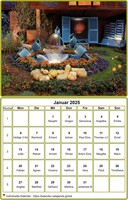
Kalender zum Ausdrucken monatlich 1600 mit Foto darunter.
Namen der Heiligen (7) und Wochenzahlen (8) werden angezeigt.
Es ist möglich, eine Legende hinzuzufügen (6), das Foto zu ersetzen oder die Transparenz des Fotos zu ändern (5).
Sie können das Layout des Kalenders 1600 (Größe, Farben, Ausrichtung, Polizei) über die Registerkarten „Kalender“, „Monat“ und „Felder“ anpassen... (2)
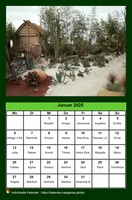
Kalender 1600 monatlich mit jedem Monat einem anderen Foto.
Um das Foto durch ein Familienfoto zu ersetzen, klicken Sie auf die Registerkarte „Foto“.
Jeder Internetnutzer kann die Farbe des Rahmens und des Hintergrunds über die Registerkarten „Kalender“ und „Zellen“ anpassen.
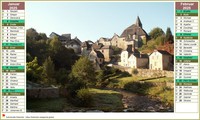
Kalender 1600 zweimonatlich in einer Spalte mit Foto in der Mitte.
Die neue Version von calagenda ermöglicht das Hinzufügen eines Fotos in der Mitte eines Kalenders mit zwei, drei, vier, fünf oder sechs Monatskalendern in einer Spalte.
Es ist möglich, einen Rahmen mit einem farbigen Rand und einem Rand (5) um das Foto zu setzen.
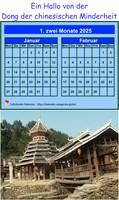
Dekorativer Kalender zum Ausdrucken, zweimonatlich, Hochformat, mit Foto darunter.
Das Layout des Kalenders 1600 (Maße, Farben, Ausrichtung, Format) können Sie über die Reiter „Kalender“, „Monat“ und „Boxen“ (2) individuell anpassen.
Unter dem Kalender 1600 zweimonatlich wird ein Foto platziert (5) und darüber eine Legende angezeigt (6).
Die Wochenzahlen werden nicht angezeigt (8).
In der Druckvorschau Ihres Browsers können Sie bei Bedarf über die Popup-Liste die Größe des auszudruckenden Kalenders anpassen.
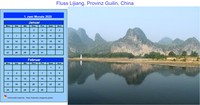
Dekorativer Kalender zum Ausdrucken, zweimonatlich, Format Querformat, mit Foto rechts.
Das Layout des Kalenders 1600 (Größe und Farben der Kästchen, Ausrichtung, Polizei) können Sie über die Reiter „Kalender“, „Monat“ und „Kästchen“ (2) individuell gestalten.
Rechts neben dem Kalender 1600 zweimonatlich wird ein Foto platziert (5) und oben wird eine Legende angezeigt (6).
Die Wochenzahlen werden nicht angezeigt (8).
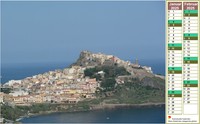
Dekorativer Kalender zum Ausdrucken, zweimonatlich, Querformat, mit Foto links.
Sie können das Layout des Kalenders 1600 (Größe, Farben, Ausrichtung, Polizei, Ränder) über die Registerkarten „Kalender“, „Monat“ und „Boxen“ (2) anpassen.
Links neben dem Kalender 1600 zweimonatlich wird ein Foto platziert (5) und es besteht die Möglichkeit, eine Legende hinzuzufügen (6).
Nutzen Sie in der Druckvorschau Ihres Browsers bei Bedarf die Popup-Liste, um die Größe des zu druckenden Kalenders anzupassen.
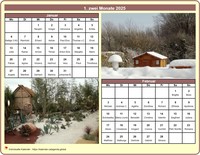
Kalender 1600 alle zwei Monate mit jedem Monat einem anderen Foto.
Dieser Kalender verwendet die Funktion „Stylesheet“, die sich hinter der Registerkarte „Kalender“ (11) befindet.
Um Fotos vorteilhaft durch Familienfotos zu ersetzen, klicken Sie auf die Registerkarte „Monat“, wählen Sie den Monat aus und klicken Sie dann auf „Hintergrund“.
Jeder Internetnutzer kann die Farbe des Rahmens und des Hintergrunds über die Registerkarten „Kalender“ und „Boxen“ anpassen.
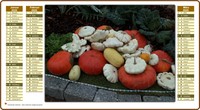
Kalender 1600 vierteljährlich in einer Spalte mit Foto in der Mitte.
Die neue Version von calagenda ermöglicht das Hinzufügen eines Fotos in der Mitte eines Kalenders mit zwei, drei, vier, fünf oder sechs Monatskalendern in einer Spalte.
Es ist möglich, einen Rahmen mit einem farbigen Rand und einem Rand (5) um das Foto zu setzen.
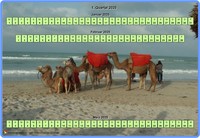
Horizontaler Quartalskalender mit Foto-Melts.
Dieser Kalender zeigt jeden Monat horizontal an.
Um das Foto zu ersetzen, klicken Sie auf die Registerkarte „Kalender“ und dann auf „Hintergrund“.
Dieser Kalender verwendet die Funktion „Stylesheet“, die sich hinter der Registerkarte „Kalender“ befindet, um den vertikalen Abstand zwischen dem zweiten und dritten Monat des Quartals festzulegen.
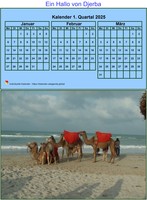
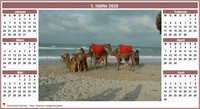
Kalender für den Vierteljahresdruck, kleines Format, blauer Hintergrund, mit Foto.
Um das Layout des Kalenders 1600 (Maße, Farben, Ausrichtung, Polizei) anzupassen, verwenden Sie die Registerkarten „Kalender“, „Monat“ und „Boxen“ (2).
Ein Foto (Dromedare am Strand von Djerba in Tunesien) wird unter den Kalender gelegt (5) und eine Legende wird darüber angezeigt. (6)
Die Wochenzahlen werden nicht angezeigt (8).
Verwenden Sie in der Druckvorschau Ihres Browsers bei Bedarf die Popup-Liste, um die Größe des zu druckenden Kalenders anzupassen.
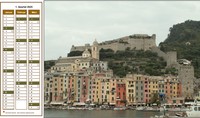
Kalender zum vierteljährlichen Ausdrucken, Querformat, eine Spalte pro Monat, links neben einem Foto.
Um das Layout des Kalenders 1600 (Maße, Farben, Ausrichtung, Polizei) anzupassen, verwenden Sie die Registerkarten „Kalender“, „Monat“ und „Felder“ (2).
Ein Foto (Five Earth – Portovenere – Italien) wird rechts neben dem Kalender platziert.
Es ist möglich, das Foto zu ändern (5) und eine Legende hinzuzufügen (6).
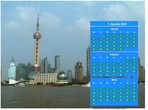
Kalender für den vierteljährlichen Druck im Querformat, über dem rechten Teil eines Fotos (Shangaï).
Die Wochenzahlen werden nicht angezeigt (8).
Um das Layout des Kalenders 1600 (Größe, Farben, Ausrichtung, Polizei) anzupassen, verwenden Sie die Registerkarten „Kalender“, „Monat“ und „Felder“ (2).
Wenn Sie das Foto ändern (5), passen Sie die Farbe der Kalenderfelder (2) entsprechend der vorherrschenden Farbe des Fotos an.
Es ist möglich, die Position des Kalenders auf dem Foto mit der Maus zu ändern (verwenden Sie die Hand über dem Foto) und eine Legende hinzuzufügen (6).
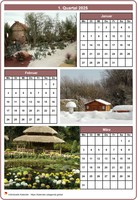
Kalender 1600 vierteljährlich mit jedem Monat einem anderen Foto.
Dieser Kalender verwendet die Funktion „Stylesheet“, die sich hinter der Registerkarte „Kalender“ (11) befindet.
Um Fotos vorteilhaft durch Familienfotos zu ersetzen, klicken Sie auf die Registerkarte „Monat“, wählen Sie den Monat aus und klicken Sie dann auf „Hintergrund“.
Jeder Internetnutzer kann die Farben des Rahmens und des Hintergrunds über die Registerkarten „Kalender“ und „Boxen“ anpassen.
Halbjahreskalender im Stil eines alten Beitragskalenders mit Foto in der Mitte.
Dieser halbjährige Kalender im alten Beitragskalender eignet sich besonders für die Erstellung eines dekorativen Familien- oder Urlaubskalenders.
Um das Foto durch eines Ihrer persönlichen Fotos von der Site oder dem Internet zu ersetzen, verwenden Sie die Registerkarte „Foto“.
Um die Farben der Rahmen und Titel zu ändern, verwenden Sie die Registerkarten „Kalender“ und „Monat“.
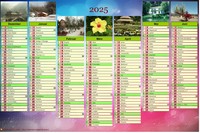
Dieser Kalender 1600 zeigt jeden Halbjahr von Dezember bis Juni und von Juli bis Januar ein anderes Foto.
Verwenden Sie die Registerkarte „Vorlagen“, um den Zeitraum zu ändern, zum Beispiel um 16 Monate auf beiden Seiten.
Verwenden Sie die Registerkarte „Kalender“, um das Hintergrundbild zu ändern, und die Registerkarte „Monat“, um ein oder mehrere kleine Fotos zu ändern.
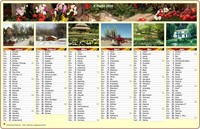
Halbjahreskalender 1600 in Spalten mit jedem Monat einem anderen Foto.
Dieser Kalender verwendet die Funktion „Stilvorlage“, die sich hinter der Registerkarte „Kalender“ (11) befindet.
Um Fotos vorteilhaft durch Familienfotos zu ersetzen, klicken Sie auf die Registerkarte „Monat“, wählen Sie den Monat aus und klicken Sie dann auf „Hintergrund“.
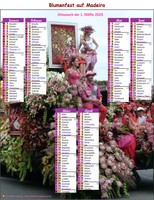
Dieser Kalender nutzt die Funktion 'Stylesheet' hinter dem Reiter 'Kalender', um den dritten und vierten Monat vorzuverlegen.
Um das Foto zu ersetzen, klicken Sie im Reiter 'Kalender' auf den Hintergrund des Kalenders. Passen Sie die Bildgröße auf 'Höhe des Kastens' an und positionieren Sie ihn am besten quer.
Die Kalenderwoche steht am Montag (8).
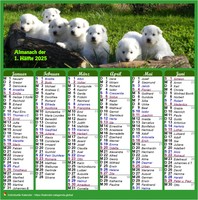
Halbjahreskalender im Stil eines Beitragskalenders.
Dieser Kalender verwendet die Funktion „Stylesheet“ unter dem Reiter „Kalender“.
Um das Foto zu ersetzen, klicken Sie im Reiter „Kalender“ rechts neben „Titel“ auf „Farbe“. Passen Sie die Bildgröße unter „Breite des Kastens“ an und passen Sie die Position entsprechend an. Um die Höhe des Fotos zu ändern, passen Sie im Reiter „Kalender“ die Höhe des Titels an.
Die Kalenderwoche ist montags (8) vorhanden.
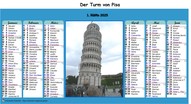
Halbjahreskalender in einer Spalte mit Foto in der Mitte.
Dieser Kalender verwendet die Funktion „Stylesheet“ hinter der Registerkarte „Kalender“:
- Wochen sind unter Sonntag durch einen Rahmen getrennt.
Um das Foto zu ändern, verwenden Sie die Registerkarte „Foto“.
Um den Hintergrund des Titels zu ändern, verwenden Sie die Registerkarte „Kalender“.
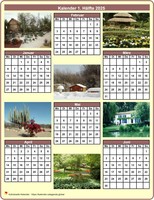
Halbjahreskalender 1600 mit jedem Monat einem anderen Foto.
Dieser Kalender verwendet die Funktion „Stylesheet“ hinter der Registerkarte „Kalender“ (11).
Um Fotos vorteilhaft durch Familienfotos zu ersetzen, klicken Sie auf die Registerkarte „Monat“, wählen Sie den Monat aus und klicken Sie dann auf „Hintergrund“.
Jeder Internetnutzer kann die Farben des Rahmens und des Hintergrunds über die Registerkarten „Kalender“ und „Boxen“ anpassen.
Nachdem Sie den gewünschten 1600 foto-Kalender aus den oben stehenden 28-Kalendern ausgewählt haben, können Sie ihn schnell und kostenlos anpassen:
- Die Registerkarten "Kalender“, "Monat“, "Zellen“, "Infos“, "Fotos“ und "Text“ über jedem Kalender bieten vielfältige Möglichkeiten.
- Um die Höhe oder Breite der Felder, die Schriftart bzw. -größe und die Titelhöhe zu ändern, verwenden Sie die Registerkarten 'Kalender' und 'Zellen'.
- Um die Farbe der Kästchen zu ändern (täglich oder für einen bestimmten Wochentag, z. B. Samstag oder Sonntag), klicken Sie auf den Reiter 'Zellen'.
- Um die Hintergrundfarbe des 1600 foto-Kalenders zu ändern, klicken Sie auf den Reiter „Kalender“.
- Um ein Foto einzufügen, zu ersetzen, seine Größe zu ändern oder es im Kalender zu positionieren, verwenden Sie den Reiter "Foto“. Sie können ein Foto dieser Website (lizenzfreie Fotos), ein Foto einer anderen Website (Nutzungsrechte prüfen) oder ein persönliches Foto (Link "Ihres“) verwenden.
- Um eine Legende hinzuzufügen oder zu bearbeiten, klicken Sie zunächst auf den Reiter "Text“. Geben Sie den Text ein oder bearbeiten Sie ihn, wählen Sie Schriftart, Schriftgröße, Farbe usw. aus und klicken Sie anschließend auf "Lagern und Anzeige".
- Um die Namen der Heiligen im 1600 foto-Kalender anzuzeigen oder nicht anzuzeigen, klicken Sie auf den Reiter "Infos“. Sie können sogar zwei, drei oder vier Heilige pro Tag anzeigen.
- Um die Wochennummern anzuzeigen oder nicht anzuzeigen, klicken Sie auf den Reiter "Zellen“.
- Jeder oben vorgeschlagene 1600 foto-Beispielkalender basiert auf einer Vorlage. Alle Kalendervorlagen sind anpassbar.
- Um Ihren benutzerdefinierten Kalender zu speichern, klicken Sie auf die Diskette direkt über dem Kalender, markieren Sie das zu speichernde Modell, klicken Sie auf "Speichern“ und dann auf "Ausgewählte Vorlagen“.
Zur Wiederverwendung auf einem anderen Computer oder Browser klicken Sie auf "Exportieren" und dann auf "Ausgewählte Vorlagen“. - Der Reiter "Kalender“ enthält einen Bereich zum Einfügen eines Stylesheets, um kostenlose Kalender nach Ihren Wünschen zu erstellen!
Siehe auch
 Calendrier 1600 photo gratuit
 Calendar 1600 photo free
 Calendario 1600 foto gratos
 Individuelle Kalender : https://kalender.calagenda.global